Minggu, 28 Desember 2014

Fungsi LEFT, MID dan RIGHT pada Excel (Tugas-12)

Fungsi LEFT, MID dan RIGHT


Pada Microsoft Excel penggunan fungsi tentunya sangat berguna dimana dalam sebuah perhitungan dibutuhkan rumus fungsi untuk mempermudah pekerjaan yang kita lakukan. Dalam kesempatan kali ini sampul ilmu menjelaskan tentang Fungsi LEFT, MID dan RIGHT Di MS. Excel.

Bentuk Penulisan RUMUS dan keterangan Menggunakan Rumus Fungsi Ini adalah :

Bentuk Penulisan RUMUS LEFT :
=LEFT(Nama Cell, Jumlah Karakter)
Keterangan Rumus :
LEFT adalah untuk menampilkan beberapa karakter angka/huruf yang berada disebelah kiri
Nama Cell adalah kolom untuk mengambil karakter angka/huruf
Jumlah Karakter adalah jumlah karakter angka/huruf yang akan diambil atau ditampilkan dimulai dari sebelah kiri

Bentuk Penulisan RUMUS MID :
=MID(Nama Cell, Nilai Awal, Jumlah Karakter)
Keterangan Rumus :
MID adalah untuk menampilkan beberapa karakter angka/huruf yang berada Ditengah
Nama Cell adalah kolom untuk mengambil karakter  angka/huruf
Nilai Awal adalah awal dimulai pengambilan karakter angka/huruf
Jumlah Karakter adalah jumlah karakter yang akan diambil atau ditampilkan dimulai dari nilai awal

Bentuk Penulisan RUMUS RIGHT :
=RIGHT(Nama Cell, Jumlah Karakter)
Keterangan Rumus :
RIGHT adalah untuk menampilkan beberapa karakter angka/huruf yang berada disebelah Kanan
Nama Cell adalah kolom untuk mengambil karakter angka/huruf
Jumlah Karakter adalah jumlah karakter angka/huruf yang akan diambil atau ditampilkan dimulai dari sebelah kanan 

Berikut Ini adalah contoh penerapan rumus Didalam MS. Excell
Buatlah Tabel Seperti Gambar Dibawah ini :
Ketikan Kode Kriteria A-001-SAM Pada Cell A2 (pada penulisan kriteria spasi terhitung sebagai 1 karakter)
Contoh 
A 001 SAM = 9 Karakter
A-001-SAM = 9 Karakter
SAM= 3 Karakter
A = 1 Karakter
Masukan Rumus Left Pada Cell B2 Bentuk Penulisannya Adalah :
=LEFT(A2,1)
Keterangan Gambar :
adalah kode yang harus dan wajib dimasukan dalam setiap penulisan rumus 
Left adalah rumus untuk menampilkan karakter yang dimulai dari sebelah kiri
A2 adalah Cell yang akan diambil karakternya 
adalah jumlah karakter yang akan diambil dimulai dari sebelah kiri sebanyak 1 karakter.

Masukan Rumus MID Pada Cell C2 Bentuk Penulisannya Adalah :
=MID(A2,3,3)
Keterangan Gambar :
adalah kode yang harus dan wajib dimasukan dalam setiap penulisan rumus 
MID adalah rumus untuk menampilkan karakter yang dimulai dari tengah
A2 adalah Cell yang akan diambil karakternya 
adalah nilai awal (perhitungan nya dimulai dari sebelah kiri sebanyak 3 karakter jadi nilai awalnya adalah 0)
adalah jumlah karakter yang akan ditampilkan dimulai dari nilai awal sebanyak 3 karakter.

Masukan Rumus RIGHT Pada Cell D2 Bentuk Penulisannya Adalah :
=RIGHT (A2,3)
Keterangan Gambar :
adalah kode yang harus dan wajib dimasukan dalam setiap penulisan rumus 
RIGHT adalah rumus untuk menampilkan karakter yang dimulai dari sebelah Kanan
A2 adalah Cell yang akan diambil karakternya 
adalah jumlah karakter yang akan diambil dimulai dari sebelah kanan sebanyak 3 karakter

Minggu, 21 Desember 2014

Fungsi VLOOKUP & HLOOKUP (Tugas ke-11)

Fungsi VLOOKUP & HLOOKUP


Fungsi VLOOKUP 

Fungsi vlookup merupakan fungsi bantuan references. Fungsi Vlookup dipakai untuk menghasilkan nilai pada tabel secara vertikal.

Penulisan :
=VLOOKUP(nama_baris;tabel;kolom_pencarian;range_lookup)

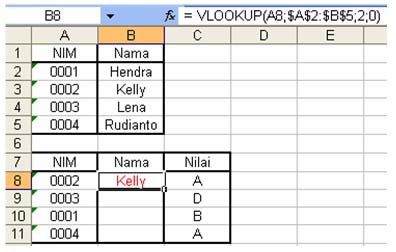
Misal :

solusi :
Pada A8 masukkan nilai NIM terlebih dahulu yang terdapat pada tabel NIM-Nama. kemudian pada B8 ketikkan formula=VLOOKUP(A8;$A$2:$B$5;2;0).


Fungsi HLOOKUP
Fungsi Hlookup merupakan fungsi bantuan references juga. bedanya Fungsi Hlookup dipakai untuk menghasilkan nilai pada tabel secara horizontal.
Penulisan :
=HLOOKUP(nama_kolom;tabel;baris_pencarian;range_lookup)

Misal :

solusi :
Pada C6 ketikkan formula =HLOOKUP(B6;$B$1:$F$3;2;0).

Minggu, 14 Desember 2014

Cara Menggabungkan Fungsi IF dengan OR, AND, NOT di Excel (Tugas ke-10)

Cara Menggabungkan Fungsi IF dengan OR, AND, NOT di Excel


Microsoft Excel adalah salah satu program pengolahan atau berupa angka yang termasuk kedalam perangkat software Microsoft Office.  Di dalam Excel sudah tersedia rumus-rumus atau fungsi untuk mempercepat pekerjaan anda.  Namun disisi lain dengan menggunakan Excel kita dapat membuat program sederhana dalam mengkombinasikan data angka dan huruf.  Untuk itu biasanya di Excel dikenal dengan rumus logika atau fungsi “IF” yang sering dipakai.  Agar lebih banyak penggunakannya maka fungsi tersebut dapat digabungkan dengan fungsi lainnya.  Pada kesempatan ini penulis akan share bagaimana cara menggunakan dan menggabungkan fungsi IF dengan OR, AND, dan NOT di Excel.
Berikut tutorial bagaimana cara menggabungkan fungsi logika “IF” dengan fungsi OR, AND, dan NOT di Excel:
1. Fungsi “IF” + “OR”
Fungsi OR digunakan untuk membaca data berupa tulisan.  Baiklah dalam hal ini kita akan memberikan kolom keterangan, dengan syarat= yang dapat mengikuti tes adalah pendidikan SMU/SMK atau D1.  Berikut datanya:


Untuk mengisi keterangaang di “Kolom Keterangan” silahkan anda klik pada kolom E2.  Lalu ketikkan rumus seperti di bawah ini:


Maka hasil akhirnya seperti di bawah ini:


Resume: untuk fungsi gabungan IF dan OR ini intinya adalah mempergunakan variabel source data berupa tulisan yang nanti diterjemahkan ke dalam tulisan juga dengan memanfaatkan fungsi logika (IF).  Selain itu untuk menggunakan fungsi gabungan ini data yang anda olah tersebut berupa data PASTI bukan data KISARAN(Besar, kecil, lebih kecil, lebih besar, Samadengan)

2. Fungsi “IF” + “AND”
Untuk fungsi rumus gabungan sama saja dengan OR namun bedanya adalah digunakan untuk mengolah data berupa KISARAN(Besar, kecil, lebih kecil, lebih besar, Samadengan) yang hasil nantinya diterjemahkan kedalam tulisan.  berikut contoh datanya:


Data di atas akan kita olah yaitu pada kolom keterangan muncul tulisan “Tes Tahap 1″ dan “Gagal” dengan syarat yang berhak mengikuti Tes Tahap 1 yaitu yang memiliki masa kerja lebih atau samadengan 5 tahun dan memiliki IPK lebih atau samadengan 3,0.  Baiklah silahkan letakkan kursor adna di kolom F2 untuk memasukkan rumusnya.  SIlahkan anda ketik rumusnya seperti di bawah ini;


Maka hasil akhirnya akan muncul seperti di bawah ini:


Resume: fungsi gabungan IF + AND ini dapat digunakan dengan data source lebih dari satu(Masa Kerja & IPK) dan diterjemahkan ke hasilnya berupa satu data.

3. Fungsi “IF” + “NOT”
Baiklah kita akan memberi tulisan pada kolom keterangan dengan syarat bahwa “Lulus” jika nilai lebih dari 75 dan “Gagal” jika nilai kurang dari 75.  Berikut data untuk diolah:


Silahkan anda pindahkan kursor anda ke kolom G2 untuk menuliskan rumusnya.  Silahkan tuliskan rumusnya seperti di bawah ini:


Maka hasil akhirnya akan seperti ini:

Cara Menjabarkan Kode Barang Menjadi Rincian dengan Rumus Excel (Tugas ke-9)

Cara Menjabarkan Kode Barang Menjadi Rincian dengan Rumus Excel


Rumus IF kombinasi dengan LEFT, RIGHT, dan MID – Pada postingan sebelumnya saya sudah menjelaskan tentang macam – macam fungsi string dalam Microsoft Excel. Beberapa fungsi dari string tersebut adalah fungsi LEFT, RIGHT, dan MID. Pada postingan sebelumnya juga sudah saya katakan bahwa fungsi string ini memang tidak cukup penting, tapi akan menjadi penting jika dikombinasikan dengan rumus lainnya, salah satunya adalah jika dikombinasikan dengan fungsi IF. Terutama jika untuk mengerjakan kode-kode, kombinasi dua fungsi ini cukuplah penting.

Pada postingan kali ini, saya akan membahas tentang kombinasi IF dengan fungsi LEFT, RIGHT, dan MID. Pada contoh di bawah, saya akan menjabarkan tiga rincian barang dealer sepeda motor yaitu daerah, merk, dan harga barang berdasarkan kode barang di kolom awal. Untuk lebih jelasnya silahkan simak penjelasan berikut ini.

Menjabarkan Jumlah Karakter Pertama Kiri dari Kode Barang  melalui kombinasi Rumus IF dengan rumus LEFT

Rumus IF dan kombinasi dengan rumus LEFT berarti mengambil suatu teks pada cell lain dimulai dari sebelah kiri dan nantinya akan dihadapkan pada kondisi yang berbeda. Secara syntax kombinasi rumu IF dan LEFT adalah sebagai berikut ini.

=IF(LEFT(cell sumber;jumlah karakter)=”hasil’;”kondisi1”;IF(LEFT(cell sumber;jumlah karakter)=”hasil’;”kondisi2”))

Rumus di atas digunakan jika ada dua kondisi berbeda.

=IF(LEFT(cell sumber;jumlah karakter)=”hasil’;”kondisi1”;IF(LEFT(cell sumber;jumlah karakter)=”hasil’;”kondisi2”;IF(LEFT(cell sumber;jumlah karakter)=”hasil’;”kondisi3”)))

Rumus di atas digunakan untuk tiga kondisi berbeda.

Anda dapat menambahkan lagi sesuai dengan jumlah kondisi berbeda. Sekarang contohnya adalah sebagai berikut ini. Buka Microsoft Excel pada komputer anda, lalu buatlah data pengiriman sepeda motor sebagai berikut ini.

Sheet latihan rumus IF Excel

Untuk mengisi, cell D5 yang berupa daerah pengiriman, masukkan rumus IF gabungan LEFT berikut ini, lalu anda fill ke bawah dan atur text alignnya maka akan tampak seperti gambar di bawah ini. Rumus:

=IF(LEFT(C5;3)="JTE";"Jawa Tengah";IF(LEFT(C5;3)="JTI";"Jawa Timur";IF(LEFT(C5;3)="BLI";"Bali";IF(LEFT(C5;3)="DKI";"DKI Jakarta";IF(LEFT(C5;3)="DIY";"D I Yogyakarta";IF(LEFT(C5;3)="JBA";"Jawa Barat"))))))

Keterangan :
  1. C5 merupakan cell sumber karakter yang akan diambil.
  2. 3 merupakan jumlah karakter yang akan diambil.
  3. JTE, JTI, BLI, DKI, dan DIY merupakan hasil dari pengambilan karakter.
  4. Jawa Tengah, Bali, Jawa Timur, DKI Jakarta, dan D I Yogyakarta merupakan kondisi.
Menjabarkan karakter awal dari kode barang

Menjabarkan Jumlah Karakter di Tengah Kode Barang  melalui kombinasi Rumus IF dengan rumus MID

Untuk contoh dari kombinasi rumus IF dengan MID ini saya masih akan menggunakan contoh di atasyaitu memunculkan merk sepeda motor. Secara syntax sendiri, kombinasi rumus ini adalah sebagai berikut:

=IF(MID(cell sumber;posisi karakter;jumlah karakter)=”hasil”;”kondisi1”;IF(MID(cell sumber;posisi karakter;jumlah karakter)=”hasil”;”kondisi2”))

Rumus di atas dapat anda gunakan apabila terdapat dua kondisi berbeda.

=IF(MID(cell sumber;posisi karakter;jumlah karakter)=”hasil”;”kondisi1”;IF(MID(cell sumber;posisi karakter;jumlah karakter)=”hasil”;”kondisi2”;IF(MID(cell sumber;posisi karakter;jumlah karakter)=”hasil”;”kondisi1”;IF(MID(cell sumber;posisi karakter;jumlah karakter)=”hasil”;”kondisi1”;)))

Sedangkan anda dapat menggunakan rumus di atas ini jika terdapat tiga kondisi berbeda. Anda dapat menambahkan lagi rumusnya tergantung dari jumlah kondisi yang berbeda.

Pada contoh, untuk mengisi data pada cell E5, anda copy rumus berikut ini, lalu anda auto fill ke bawah sampai cell E14 dan atur text alignnya, maka anda akan mendapatkan gambar sebagai berikut ini. Rumus:

=IF(MID(C5;4;1)="V";"Vario";IF(MID(C5;4;1)="M";"Megapro";IF(MID(C5;4;1)="S";"Supra";IF(MID(C5;4;1)="B";"Beat";IF(MID(C5;4;1)="C";"CBR")))))

Keterangan :
  1. C5 merupakan cell sumber karakter.
  2. 4 merupakan posisi awal dari karakter yang akan diambil.
  3. 1 merupakan jumlah karakter yang akan diambil.
  4. V, M, S, B, dan C merupakan hasil dari pengambilan karakter.
  5. VarioMegaproSupraBeat, dan CBR merupakan kondisi.
Menjabarkan karakter tengah kode barang

Menjabarkan Jumlah Karakter Paling Kanan dari Kode Barang  melalui kombinasi Rumus IF dengan rumus RIGHT

Secara syntax kombinasi dari kedua rumus ini sama dengan syntax dari kombinasi rumus IF dengan rumus LEFT, hanya saja kata LEFT dig anti dengan kata RIGHT. Contoh saya masih menggunakan data di atas, yaitu harga sepeda motor. Untuk mengisi cell F5berdasarkan berdasarkan kode. Masukkan rumus berikut ini lalu tekan enter. Rumus:

=IF(RIGHT(C5;2)="15";15000000;IF(RIGHT(C5;2)="17";17000000;IF(RIGHT(C5;2)="13";13000000;IF(RIGHT(C5;2)="14";14000000;IF(RIGHT(C5;2)="24";24000000;)))))

Keterangan
  1. C5 merupakan cell sumber karakter.
  2. 2 merupakan jumlah karakter yang akan diambil.
  3. 15, 17, 13, 14, dan 24  merupakan hasil dari pengambilan karakter.
  4. 15000000, 17000000, 13000000, 14000000, dan 24000000 merupakan kondisi. Saya sengaja tidak menggunakan tanda petik (“…”) untuk mengapit kondisi. Karena kondisi berupa angka. 
Jika sudah ubah General menjadi Currency pada grup Number di  tab Home. Atur text alignnya dan auto fill ke bawah sampai pada cell F14, maka anda akan melihat gambar seperti di bawah ini.
    Hasil akhir penjabaran kode pada Microsoft Excel
    Hasil akhir penjabaran kode pada Microsoft Excel

    Senin, 01 Desember 2014

    Penggunaan Fungsi And Dalam Fungsi IF Microsoft Excel (Tugas ke-8)

    Penggunaan Fungsi And Dalam Fungsi IF Microsoft Excel


    IF adalah fungsi logika dalam Microsoft excel yang sering digunakan karena sangat memudahkan dalam menyelesaikan pernyataan yang berhubungan dengan logika bahkan dalam bahasa pemograman sekalipun sering digunakan logika.
    Fungsi IF yang dalam bahasa kita berarti JIKA merupakan  kata yang digunakan menyatakan suatu argument atau pernyataan tertentu sehingga diperoleh penjelasan yang pasti. Misal, Jika kamu mandi maka badan kamu bersih.
    Fungsi IF ada 2, IF Tunggal dan IF Ganda/Multi
    Sekarang kita bahas satu persatu yaaaa…
    FUNGSI IF TUNGGAL
    Adalah fungsi yang di dalamnya terdapat 1 syarat, 2 pilihan.
    Sintaksnya : =IF(ekspresi logika,nilai benar,nilai salah) atau
    =IF(Logical_test,Value_if_true,value_if_false)
    Keterangan :
    • Logical_test merupakan cell yang akan di evaluasi berdasarkan syarat percabangan yang ditentukan
    • Value_if_true merupakan pernyataan atau nilai jika syarat percabangan terpenuhi
    • Value_if_false merupakan pernyataan atau nilai jika syarat percabangan tidak terpenuhi.
    Jadi yang dimaksud dengan syarat adalah Logical_test, sedang pilihan 1 value_if_true, pilihan 2 adalah value_if_false
    Contoh lihat data dibawah ini.
    contohdataif
    Data di atas akan ditentukan keterangan LULUS jika siswa mendapat nilai rata-rata 80 ke atas, sedang siswa yang mendapat nilai rata-rata di bawah 80 akan di nyatakan TIDAK LULUS.
    Adapun rumus yang digunakan untuk menyelesaikan data di atas adalah sebagai berikut;
    • Letakkan kursor pada cell I6
    • Tulis rumus =IF(H6>=80,”LULUS”,”TIDAK LULUS”) atau
    Buka Fungsi melalui insert Function (fx) pilih dan klik fungsi IF akan muncul Function arguments. Tulis pada Logical_test H6>=80, pada value_if_true tulis “LULUS”, pada value_if_false tulis “TIDAK LULUS”. (lihat gambar di bawah ini) jangan lupa yaa data yang berupa teks wajib di apit dengan tanda kutip(”….”)
    function argument if
    • Setelah selesai tekan enter atau klik OK.
    • Hasilnya akan seperti di bawah ini.
    aplikasi Rumus IF
    Catatan : Mengoperasikan Fungsi IF ini dibutuhkan ketelitian yang serius. Begitulah pembahasanrumus excel khusunya tentang penggunaan if. Selamat mencoba yaaa, semoga sukses. Mohon sarannya demi kesempurnaan artikel ini yang berkeinginan sebagai tempat belajar online pengganti kursus komputer program excel.
    Tes Logika dalam Microsoft Excel yang menggunakan fungsi IF dapat dikembangkan dengan tambahan salah satu fungsi AND, OR atau NOT. Fungsi-fungsi tersebut merupakan tambahan untuk mengembangkan tes kondisi dalam suatu data tertentu.
    Adapun dalam penerapannya fungsi AND, dan OR menggunakan maksimal 30 logika, sedang fungsi NOT hanya mempunyai satu argumen logika saja.
    Berikut sintaksnya :
    • =IF(AND(logika 1, logika 2, logika 3,……..,logika 30)
    Contoh : =IF(AND(A1<10,B1=20) artinya apabila semua nilai logika benar maka hasilnya pasti benar, bila ada satu atau semua bernilai salah maka hasilnya juga salah.
    • =IF(OR(logika 1, logika 2, logika 3,……..,logika 30)
    Contoh : =IF(OR(A1<10,B1=20) artinya apabila salah satu atau semua dari nilai logika benar maka hasilnya benar, bila semua salah maka hasilnya salah.
    • =IF(NOT(logika)
    Contoh : =IF(NOT(A1<10) artinya apabila nilai dari A1<10 itu benar maka hasilnya salah tapi bila bernilai salah maka hasilnya benar (logika terbalik)
    Untuk lebih jelasnya kita lihat contoh penggunaan di bawah ini:
    rumus IF And,OR
     Ketentuan soal:
    1. Untuk mencari Harga Jual Per unit:
    Jika jenis pembelian = K (Kredit), maka harga jual = 1.25 x harga satuan harga
    Jika jenis pembelian =T (Tunai), maka harga jual = HArga Satuan Normal
    2. Untuk mencari Total Harga = Jumlah Beli x Harga Jual per Unit
    3. Untuk Mencari Diskon:
    Jika Pembelian dilakukan secara Tunai dan jumlah beli di atas 15, maka mendapat diskon sebesar 10% dari Total Harga.
    4. Untuk mencari Voucer:
    Jika membeli computer merek Axioo atau Acer, maka mendapat voucer 50.000
    Jika membeli computer merek Toshiba, maka mendapat voucer 100.000
    5. Untuk mencari total Bayar = Jumlah Beli x Harga Jual per Unit – Diskon. 
    Untuk menjawab soal di atas rumus yang mesti di tulis adalah sebagai berikut:
    1. Rumus untuk mencari Harga Jual per Unit menggunakan fungsi IF Tunggal dan perkalian, yaitu Posisi kursor cell di G5, =IF(F5=”K”,1.25*D5,D5)
    2. Rumus untuk mencari Total Harga di Cell H5 menggunakan operator matematika Perkalian yaitu =E5*G5
    3. Rumus untuk mencari Diskon di Cell I5 menggunakan fungsi IF dengan tambahan Fungsi AND yaitu, =IF(AND(F5=”T”,E5>15),10%*H5,0)
    4. Rumus untuk mencari Voucer di cell J5 menggunakan Fungsi IF Ganda dengan tambahan Fungsi OR yaitu,
    =IF(OR(C5=”Axioo”,C5=”Acer”),50000,IF(C5=”Toshiba”,100000,0)) Tutup kurung yang terakhir ada 2 karena ada 2 IF yang di tulis.
    5. Rumus untuk mencari Total Bayar di Cell K5 menggunakan operator metematika Perkalian dan Pengurangan yaitu, =(E5*G5)-I5  atau langsung saja  =(H5-I5)
    Untuk rumus baris ke 6 sampai 9 cukup di copy dari baris 5 atau menggunakan Fill Handle.
    Hasil dari penulisan rumus-rumus di atas adalah:
    hasil rumus IF And, OR
    Catatan : Jika hasil rumus yang mucul tidak ada tanda koma, maka gunakan ikon Comma Styleyang ada di Group Number. Caranya select/blok semua data kemudian klik Comma Style.
    • Untuk menambahkan atau menyisipkan symbol mata uang (Rupiah/Rp), Blok data kemudian klik accounting number format yang ada di group number, pilih symbol Rp Indonesian dan klik, maka simbol Rp akan muncul. Jika tidak ada lanjutkan dengan meng-klik more accounting formats, pada sub tab symbol cari dan klik Rp Indonesian kemudian OK.